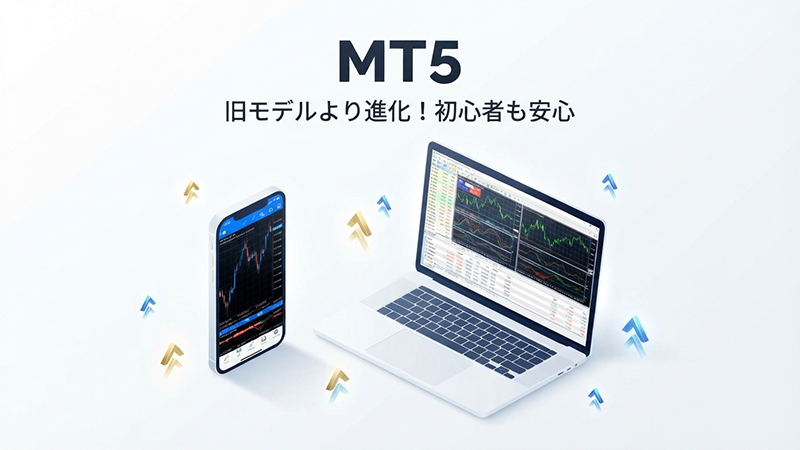
世界中のFX・CFDトレーダーに愛用されている「MetaTrader(メタトレーダー)」シリーズ。長らく業界のスタンダードとして君臨してきたMT4(MetaTrader 4)に対し、その後継プラットフォームとして開発されたのがMT5(MetaTrader 5)です。
開発元であるMetaQuotes Software社はすでにMT4の新規開発やアップデートを事実上終了しており、現在の開発リソースはすべてMT5に集中しています。今回は、MT4との具体的な比較を交えながら、MT5ならではの圧倒的な魅力とスムーズな移行手順について詳しく解説します。
一目でわかる!MT4とMT5のスペック比較表
まずは、MT4とMT5の基本的な性能と機能の違いを一覧で比較してみましょう。
| 比較項目 | MT4(MetaTrader 4) | MT5(MetaTrader 5) |
|---|---|---|
| システム構造 | 32bit・シングルスレッド | 64bit・マルチスレッド |
| 動作スピード | 普通(複数チャートで重くなりやすい) | 非常に高速・サクサク動作 |
| 時間足の種類 | 9種類 | 21種類(2分足・3分足・2時間足・8時間足など追加) |
| 標準インジケーター | 30種類 | 38種類以上(環境により50種類超) |
| 描画ツール | 31種類 | 44種類(エリオット波動ツールなど追加) |
| バックテスト機能 | 単一通貨ペア・シングルスレッド | 複数通貨ペア同時・マルチスレッド・リアルティック対応 |
| 取引対象銘柄 | 主にFX・一部CFD(最大1,024銘柄) | FX・株式・先物・指数・仮想通貨など無制限 |
| 便利機能 | 板注文(簡易)のみ | 板情報(注文量表示)・経済指標カレンダー・ミニチャート・一括決済 |
| プログラム言語 | MQL4(MT5と互換性なし) | MQL5(高速処理・オブジェクト指向) |
| 今後のサポート | 開発終了(セキュリティ更新のみ) | 継続的に最新機能へアップデート |
MT5ならではの5つの大きな魅力
1. 64bit・マルチスレッド対応による圧倒的な動作スピード
MT4とMT5の最も体感しやすい違いが処理速度です。
MT4は古い32bit・シングルスレッド設計のため、多数の通貨ペアを同時に開いたり、重めのインジケーターを入れたりすると動作が重くなりがちでした。一方、MT5は64bit・マルチスレッドに対応しており、PCのCPU性能を最大限に引き出せます。チャート切り替えや注文執行が驚くほどスムーズで、一瞬の判断が求められるスキャルピングやデイトレードでもストレスがありません。
2. マルチ通貨ペア同時検証&超高速バックテスト
自動売買(EA)の検証や開発を行うトレーダーにとって、MT5のストラテジーテスターは別次元の進化を遂げています。
- 複数通貨ペアの同時バックテスト: MT4では1通貨ペアずつしか検証できませんでしたが、MT5ならポートフォリオ全体(複数ペア同時)の相関やドローダウンをリアルティックデータで正確に検証できます。
- マルチコア並列処理&MQL5クラウド: PCの全CPUコアを使った並列計算や、世界中の計算リソースを借りる「MQL5クラウドネットワーク」により、数年分の最適化テストが劇的に短縮されます。
3. 「21種類の時間足」と「44種類の描画ツール」で分析精度が向上
裁量トレードの分析環境も大幅に強化されています。
MT4の時間足は9種類(1分・5分・15分・30分・1時間・4時間・日足・週足・月足)のみでしたが、MT5では21種類に拡大しました。例えば、東京・欧州・NYの3市場の切り替わりを意識した8時間足や、短期のノイズを減らす2分足・3分足・10分足、中期の流れを捉える2時間足・6時間足・12時間足など、手法に合わせた細かなマルチタイムフレーム分析が可能です。
また、エリオット波動のカウントツールやチャート内チャート(ミニチャート)、ドッキング解除(マルチモニターへのチャート独立配置)も標準で備わっています。
4. トレードを効率化する便利な標準機能(一括決済・経済カレンダー)
MT4では外部ツールや専用スクリプトを導入しないとできなかった機能が、MT5には最初から搭載されています。
- ワンクリック一括決済: 保有している全ポジションはもちろん、「買いポジションのみ」「利益が出ているポジションのみ」といった条件付きの一括決済が標準メニューから実行できます。
- 経済指標カレンダーの内蔵: 指標発表のスケジュールや予想・結果がプラットフォーム内のタブで確認でき、チャート上にも発表タイミングを直接表示できます。
- ストップリミット注文: 「指定価格に達したら、指値注文を出す」という高度な予約注文(Buy Stop Limit / Sell Stop Limit)に対応しています。
5. 将来性とマルチアセット対応
MT4はもともとFX専用として設計されたのに対し、MT5は株式・先物・株価指数・商品(ゴールド・原油)・仮想通貨など、あらゆる金融商品を1つのプラットフォームで取引できる「マルチアセット対応」として設計されています。また、MetaQuotes社の公式サポートと定期アップデートが継続しているため、セキュリティ面や最新OSへの対応という観点でも安心して長く使い続けられます。
MT4からMT5へスムーズに移行するための4ステップ
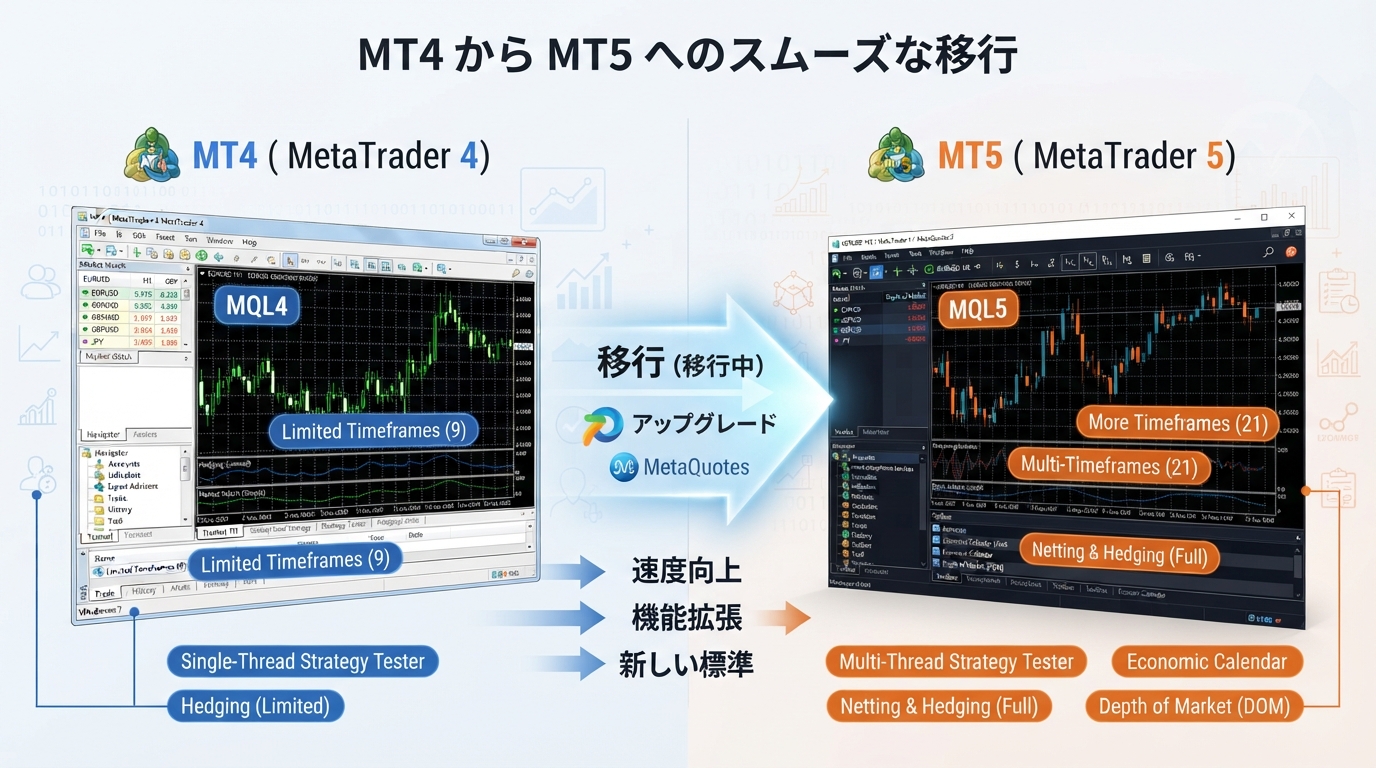
MT4とMT5は別のアプリケーションとして動作するため、同じPC内に共存させることができます。いきなりすべてを切り替えるのではなく、並行稼働させながら段階的に移行するのが失敗しないコツです。
- MT5用の取引口座を開設する: 既存のMT4ログインID・パスワードはそのままでは使えません.
利用中のFX業者のマイページ(会員ポータル)にログインし、追加口座として「MT5口座」を新規開設します。MT4とMT5ではサーバーシステムが異なるため、MT4の口座番号でMT5にログインすることはできません。 - MT5をインストールしてログインする:
FX業者の公式サイトからMT5インストーラーをダウンロードしてインストールします。起動後、メニューの「ファイル」→「取引口座にログイン」から、発行されたMT5用のID・パスワード・サーバー名を入力して接続を確認します。 - MT5対応版のインジケーター・EAを導入する: データフォルダ内の「MQL5」フォルダへ格納します.
MT5メニューの「ファイル」→「データフォルダを開く」をクリックし、MQL5フォルダ内のIndicators(インジケーター)やExperts(EA)に.ex5ファイルを配置します。配置後、ナビゲーターウィンドウ上で右クリックして「更新」を押すと一覧に反映されます。 - チャート設定と新規テンプレートを作成し、資金を移動する:
チャートの配色やインジケーターのパラメーターを再設定し、新しいテンプレートとして保存します。デモ口座や少額で問題なく動作・発注できることを確認したうえで、マイページからMT4口座の資金をMT5口座へ資金移動させれば移行完了です。
インジケーター・テンプレート移行時の3つの注意点
MT4からMT5への引っ越しで最もつまずきやすいのが、これまで使っていたカスタムツールやチャート設定の引き継ぎです。以下の3点は必ず押さえておきましょう。
1. MT4用のプログラムファイル(.ex4 / .mq4)はそのまま使えない
MT4とMT5はプログラム言語が異なるため、ファイル形式の互換性がありません。
- MT4のファイル:
.ex4(実行ファイル) /.mq4(ソースコード) - MT5のファイル:
.ex5(実行ファイル) /.mq5(ソースコード)
MT4のフォルダから .ex4 ファイルをそのままMT5の MQL5 フォルダにコピーしても認識されず動作しません。配布元や購入元のサイトから「MT5版(.ex5)」を改めて入手する必要があります。もしMT5版が存在しない場合は、MQL5マーケット等で同等の機能を持つ代替インジケーターを探すか、MT5の標準機能で代用できないか確認しましょう。
2. チャートテンプレート(.tpl)の流用は非推奨
MT4で保存した定型チャート(.tpl ファイル)をMT5の MQL5\Profiles\Templates フォルダに入れると読み込めるケースもありますが、原則として流用は避けるべきです。
背景色やローソク足の色といった基本配色は反映されても、MT4固有のインジケーター設定やオブジェクト情報の構造が異なるため、表示崩れやフリーズの原因になります。MT5で一からチャートを整え、改めて「定型チャートとして保存」し直すのが最も安全で確実です。
3. チャート組表示(プロファイル)や履歴データも引き継げない
複数の通貨ペアや時間足のレイアウトをまとめた「チャートの組表示(Profiles)」や、MT4でダウンロードしたヒストリカルデータもMT5へそのままコピーして使うことはできません。MT5ではサーバー接続時に自動で高品質なヒストリカルデータが取得される仕組みになっているため、レイアウトのみ手動で再構築してください。
まとめ:どちらを選ぶべき?
- MT5がおすすめな人: これからトレードを始める方、動作の軽さや分析のしやすさを重視する裁量トレーダー、複数通貨ペアの同時バックテストを行いたいEA開発者・運用者、最新環境で長く使い続けたい方。
- MT4がおすすめな人: どうしても手放せない「MT4専用の古いEAやカスタムインジケーター」をすでに運用している方。
かつては「EAやインジケーターが少ない」と言われていたMT5ですが、現在では主要なFX業者の標準プラットフォームとなり、対応ツールも急速に充実しています。まずはMT4と並行してMT5をインストールし、今回紹介した初期設定を整えたうえで、その快適な動作スピードと高機能な分析環境を体感してみてください。

コメント